# プレビュービュー
[アウトラインビュー](/spine-outline)はよく似ていますが、任意のアニメーションを表示するのではなく、現在のポーズだけを表示します。
プレビュービューでは、ランタイムと同じコントロールを使ってアニメーションを再生することができます。つまり、アニメーション間のミキシング(クロスフェード)や、複数のアニメーションを異なるトラックで同時に再生すること、アニメーションを足し算のように組み合わせることなどができます。また、プレビュービューは、セットアップポーズやアニメーションの編集中にアニメーションの再生を確認するのにも役立ちます。
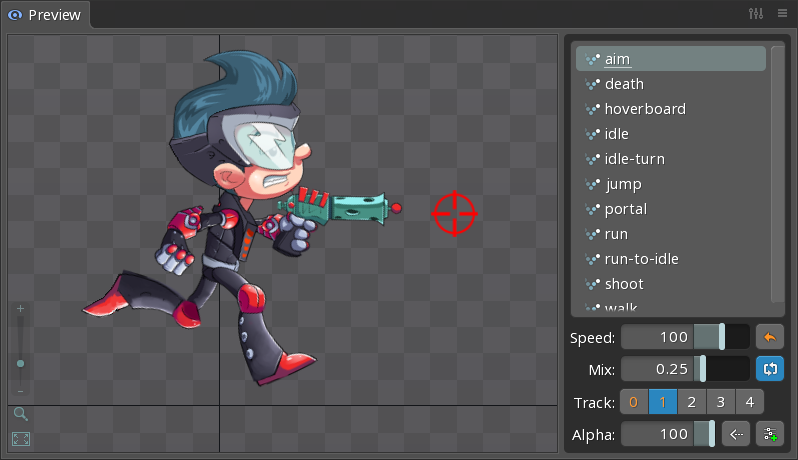
プレビュービューは、[ビューポート](/spine-ui#ビューポート)と同じように動作します。[パン](/spine-ui#パンニング)するには、マウスの右ボタンまたはホットキーを使用します。[ズーム](/spine-ui#ズーム)は、マウスホイール、またはズームスライダー、ボタン、ホットキーを使用します。
プレビュービューを効率的に使用するためのさまざまな方法については、[Tips](/spine-tips#Preview)をご覧ください。
# アニメーション
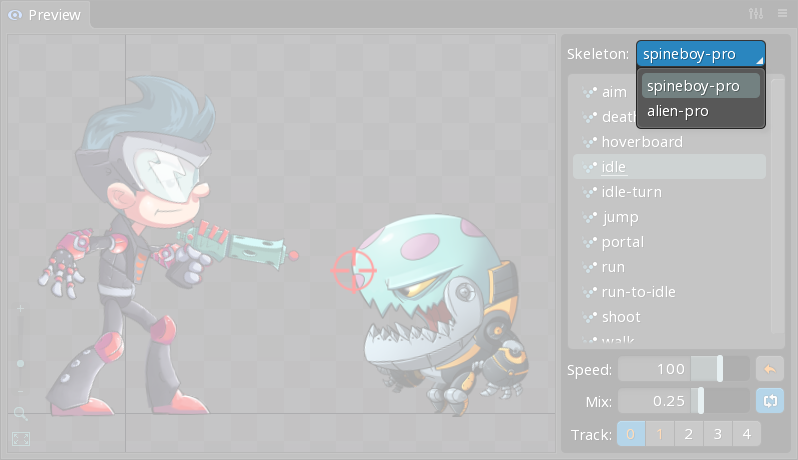
プレビュービューの右上には、現在選択されているスケルトンのすべてのアニメーションが、ツリーに表示されているのと同じように表示されます。プロジェクトに複数のスケルトンがある場合は、どのスケルトンのアニメーションが表示されているかを選択ボックスで確認できます。
トラックボタンを右クリックすると、そのトラックのアニメーションが切り替わります。
アニメーションをクリックすると、アクティブなトラックのアニメーションが設定されます。これは、ランタイムにおけるAnimationState [setAnimation](/spine-api-reference#AnimationState-setAnimation2)と同じです。詳しくは、[AnimationStateの再生](/spine-applying-animations#再生)をご覧ください。
アニメーションを再度クリックすると、トラックのアニメーションが消去されます。これは、ラインタイムにおけるAnimationState [setEmptyAnimation](/spine-api-reference#AnimationState-setEmptyAnimation)と同じです。詳しくは[空(から)のアニメーション](/spine-applying-animations#空のアニメーション)をご覧ください。
アニメーションを右クリックすると、ツリー上でも選択されます。
# トラック
`Track(トラック)`を使用すると、複数のアニメーションを同時に適用することができます。詳しくは[AnimationStateのトラック](/spine-applying-animations#トラック%E3%80%80)をご覧ください。
トラックコントロールは、プレビュービューの右下に表示されています。
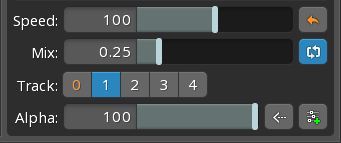
「リピート」「前のアニメーションを維持」「加算」の各ボタンは、現在再生中のアニメーションには影響を与えません。代わりに、次に再生されるアニメーションに影響を与えます。
トラックボタンは、どのトラックをアクティブにするかをコントロールします。その他のコントロールは、アクティブなトラックの設定を表示します。
トラックボタンを右クリックすると、そのトラックのアニメーションが切り替わります。
アルファスライダー、「前のアニメーションを維持」ボタン、「加算」ボタンは、トラック0に対しては表示されません。
最後のトラックにアニメーションが設定されている場合は、別のトラックの列が表示されます(最大15トラック)。
## スピード
`Speed(スピード)`スライダーは、トラック上で再生されるアニメーションの速度を設定します。ランタイムにおけるTrackEntry [timeScale](/spine-api-reference#TrackEntry-timeScale)と同じです。

スピードスライダーは、アニメーションの速度を遅くして、希望通りの動きになっているかどうかを確認しやすくしたり、ランタイムで使用する速度を選択するのに便利です。
リセットボタンを押すと、速度が100%になります。
## ミックス
`Mix(ミックス)`スライダーは、トラックの現在のアニメーションが変化するときのミックスデュレーションを設定します。これはランタイムにおけるTrackEntry [mixDuration](/spine-api-reference#TrackEntry-mixDuration)と同じです。詳しくは[ミックスタイム](/spine-applying-animations#ミックスタイム)をご覧ください。

トラックのアニメーションが変更される際、ミックスデュレーションに従って古いアニメーションから新しいアニメーションへとクロスフェードしていきます。アニメーションの変更を瞬時に行いたい場合は、ミックスデュレーションを0に設定します。
プレビュービューは、ランタイムに使用される様々なアニメーション間の理想的なミックスデュレーションを決定するのに役立ちます。詳しくはAnimationStateData [setMix](/spine-api-reference#AnimationStateData-setMix)をご覧ください。
## リピート
リピートボタンは、トラック上で次に再生されるアニメーションをループさせるかどうかを設定します。現在再生中のアニメーションには影響しません。これはランタイムにおけるTrackEntry [loop](/spine-api-reference#TrackEntry-loop)と同じです。
## アルファ
`Alpha(アルファ)`スライダーは、トラックで現在再生されているアニメーションのポーズと、下位トラックのアニメーションのポーズを混ぜ合わせます。これはランタイムにおけるTrackEntry [alpha](/spine-api-reference#TrackEntry-alpha)と同じです。
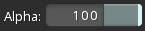
アルファが0の場合、このアニメーションは下のトラックのポーズには影響を与えません。アルファが1のときは、下のトラックのポーズがこのアニメーションで上書きされます。0と1の間にすると、下のトラックとこのアニメーションの間のポーズになります。
## 前のアニメーションを維持

「前のアニメーションを維持」ボタンは、トラック上で次に再生されるアニメーションに`Hold Previous`を使用するかどうかを設定します。現在再生中のアニメーションには影響しません。これは、ランタイムにおけるTrackEntry [holdPrevious](/spine-api-reference#TrackEntry-holdPrevious)と同じです。
通常、同じプロパティをキーにしたアニメーション同士のミックスは、期待通りに機能します。しかし、下のトラックがそのプロパティをキーにしている場合、上のトラックのアニメーション間でミックスすると、下のトラックのポーズが見えてしまうことがあります。これが好ましくない場合は、`Hold Previous`を使用することができます。
通常は、前のアニメーションがミックスアウトし、次のアニメーションがミックスインします。`Hold Previous`を使うと、次のアニメーションがミックスインされる間、前のアニメーションが完全に適用されます。これにより、下のトラックのポーズが見えなくなります。
なお、`Hold Previous`を有効にすると前のアニメーションがミックスアウトされないので、次のアニメーションでは前のアニメーションがキーを持っていたすべてのプロパティをキーにしなければなりません。
## 加算

加算ボタンは、そのトラックで次に再生されるアニメーションに「additive」機能を使用するかどうかを設定するもので、使用するとアニメーションのポーズを下位トラックのアニメーションのポーズに対して加算します。これは現在再生されているアニメーションには影響しません。これは、ランタイムでTrackEntry [mixBlend](/spine-api-reference#TrackEntry-mixBlend)を MixBlend [`add`](/spine-api-reference#MixBlend-add)に設定した場合と同じです。
スケルトンに使用される最終的なポーズを得るために、アニメーションからのポーズの値は通常、セットアップポーズに対して加算されます。additiveを有効にすると、代わりに下位トラックのアニメーションからのポーズに対して値が加算されるようになります。`Alpha(アルファ)`スライダーを使用すると、アニメーションの加算量をコントロールできます。
# ビュー設定
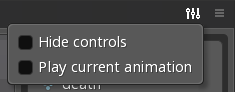
#### コントロール非表示
`Hide controls(コントロール非表示)`にチェックすると、アニメーションリストと再生コントロールが非表示になります。
#### 現在のアニメーションを再生
`Play current animation(現在のアニメーションを再生)`にチェックすると、アクティブなアニメーションをプレビュービューで自動的に再生するようになります。これにより、プレビュービューでアクティブなアニメーションを表示する際の手間を省くことができます。
#### ボーン表示
チェックすると、プレビュービュー内でボーンが表示されるようになります。
# ビデオ
[youtube:ad1yYpy1yO8&list=PLwGl7Ikd_6GRFo7d0uRu_fN2RIlvkxW7b?modestbranding=1&rel=0]
[次: スキンビュー](/spine-skins-view)
[前: 再生ビュー](/spine-playback)
[Spine ユーザーガイド: 目次]